360安全换机 一键传送资料到新手机完整教程
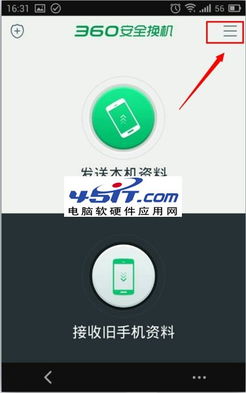
换新手机时,最让人头疼的就是如何将旧手机中的联系人、照片、应用等数据安全、快速地迁移到新设备。360安全换机作为一款专业的手机数据迁移工具,能够帮助用户轻松完成这一过程。本文将为您详细介绍360安全换机的使用方法,让您在新旧手机之间无缝交接。
一、准备工作
在开始之前,请确保做好以下准备:
- 新旧手机均需安装360安全换机:您可以通过360手机助手、应用商店或官方网站下载并安装此应用。
- 保持充足电量:建议两部手机电量均高于50%,或连接充电器进行操作,避免因电量不足导致传输中断。
- 连接同一Wi-Fi网络:为确保传输速度与稳定性,请将两部手机连接到同一个Wi-Fi网络。部分版本也支持通过热点直连。
- 关闭省电模式:临时关闭手机的省电模式或性能限制设置,以保证传输性能。
二、操作步骤详解
步骤1:启动应用并选择角色
- 在旧手机和新手机上分别打开360安全换机应用。
- 在旧手机上选择【我是旧手机】,在新手机上选择【我是新手机】。
步骤2:建立连接
- 新手机屏幕上将出现一个二维码,使用旧手机的扫描功能(通常位于应用内)扫描该二维码。
- 扫描成功后,两部手机会通过Wi-Fi自动建立连接。如果二维码扫描不成功,您也可以选择手动输入验证码或通过热点连接。
步骤3:选择传输内容
- 连接建立后,旧手机会显示可传输的数据类型列表,通常包括:
- 联系人:所有通讯录联系人。
- 短信:历史短信记录。
- 通话记录:呼入呼出日志。
- 图片、视频、音乐:多媒体文件。
- 应用及数据:已安装的应用(部分应用数据可能无法迁移)。
- 系统设置:如壁纸、Wi-Fi密码等。
- 根据您的需求,勾选需要传输的项目。您可以选择【全选】或自定义选择。
步骤4:开始传输
- 点击【开始传输】按钮,360安全换机将自动开始迁移数据。
- 传输过程中,请保持两部手机屏幕常亮,并避免操作手机或断开Wi-Fi连接。
- 传输速度取决于数据大小和网络状况,通常需要几分钟到半小时不等。
步骤5:传输完成与验证
- 当进度条显示100%时,表示传输已完成。
- 您可以在新手机上查看已接收的数据,建议立即检查联系人、照片等关键信息是否完整。
- 确认无误后,即可在旧手机上退出应用,并卸载360安全换机(如需)。
三、注意事项与技巧
- 兼容性:360安全换机支持大部分Android手机,但不同品牌或系统版本可能存在细微差异。如果遇到问题,请尝试更新应用到最新版本。
- 应用数据迁移:部分应用(如微信、QQ)的聊天记录可能无法直接通过此工具迁移,建议使用应用自带的备份功能(如微信的“聊天记录迁移”)进行单独处理。
- 隐私安全:360安全换机采用本地传输,数据不经过云端,相对安全。传输完成后,建议清除旧手机上的残留数据。
- 传输中断处理:如果传输过程中意外中断,重新连接后通常可以继续传输,无需从头开始。
四、常见问题解答
Q:iOS手机可以使用360安全换机吗?
A:目前360安全换机主要支持Android设备。若从iOS换到Android,建议使用其他跨平台工具或云服务进行数据迁移。
Q:传输后新手机上的应用需要重新登录吗?
A:是的,出于安全考虑,大多数应用在迁移后需要重新登录账号。
Q:传输过程中耗电快怎么办?
A:这是正常现象,因为数据传输会占用较多资源。务必保持手机连接电源。
###
通过360安全换机,您可以摆脱繁琐的数据迁移工作,高效、安全地将旧手机资料搬运到新手机。只需简单几步,就能让新手机迅速“继承”旧机的全部内容,助您无忧开启数码新生活。如果在使用中遇到其他问题,可查阅应用内的帮助文档或联系360官方客服获取支持。
如若转载,请注明出处:http://www.amjiao.com/product/18.html
更新时间:2026-09-01 13:22:56